対象バージョン: EC-CUBE 4.3.1-p1(2026年10月10日に、エックスサーバーの「EC-CUBE簡単インストール」で検証しました)
この記事には広告(アフィリエイトリンク)を含みます
EC-CUBEを使うには、まず自分のサーバーにインストールする必要があります。難しそうに聞こえますが、エックスサーバーの「簡単インストール」を使えば、クリック操作で進められます。
この記事では、実際にインストールして、最低限のセキュリティ対策を入れるまでを、画面つきで紹介します。
なお、この記事で作った環境は、検証用です。記事を書き終えたあとに削除します。実際にお店を開く場合は、ここで紹介する内容に加えて、さらに対策が必要です。
この記事で分かること
- EC-CUBEのインストール手順(簡単インストール)
- インストールされたバージョンと、動作環境の確認方法
- 管理画面のURL変更・接続設定と、2段階認証の設定
- 基本設定について、どこを見ればいいか
事前に用意するもの
- レンタルサーバーの契約(この記事では、エックスサーバーを使います。選び方は前の記事で紹介しています)
- 独自ドメイン
- スマートフォン(2段階認証のアプリを入れるために使います)
- パスワードを安全に保存できる、パスワード管理アプリ
1. お店のアドレス(ドメイン)を用意する
ショップには、お店のアドレス(ドメイン。例: example.com)が必要です。サーバーを契約するときに、独自ドメインが無料になる特典がある場合があります(条件は、サーバーによって違います。くわしくは、前の記事を参照してください)。
新しく取ったドメインに、そのままEC-CUBEを入れる場合は、特別な準備は、いりません。次の「2. 簡単インストール」に進んでください。
すでに、ブログなどが使っているドメインに入れたい場合
ブログのアドレス(example.com)は、すでにブログが使っているので、同じ場所にEC-CUBEは入れられません。この場合は、shop.example.com のようなサブドメインを作って、そこに入れます。サーバーパネルの「サブドメイン設定」などから、作成できます。
なお、同じサーバーの中に置く限り、サブドメインに分けても、完全に分離されるわけではありません。安全面を重視するなら、ネットショップだけを置く、別のサーバーを使います(くわしくは、前の記事の「運営で気をつけたい安全面」を参照)。
この記事の検証では、ブログが使っているドメインの、サブドメインに入れました。検証が終わったら、削除します。
2. 簡単インストールでEC-CUBEを入れる
サーバーパネルの「ホームページ」の中にある、「EC-CUBE簡単インストール」を開きます。
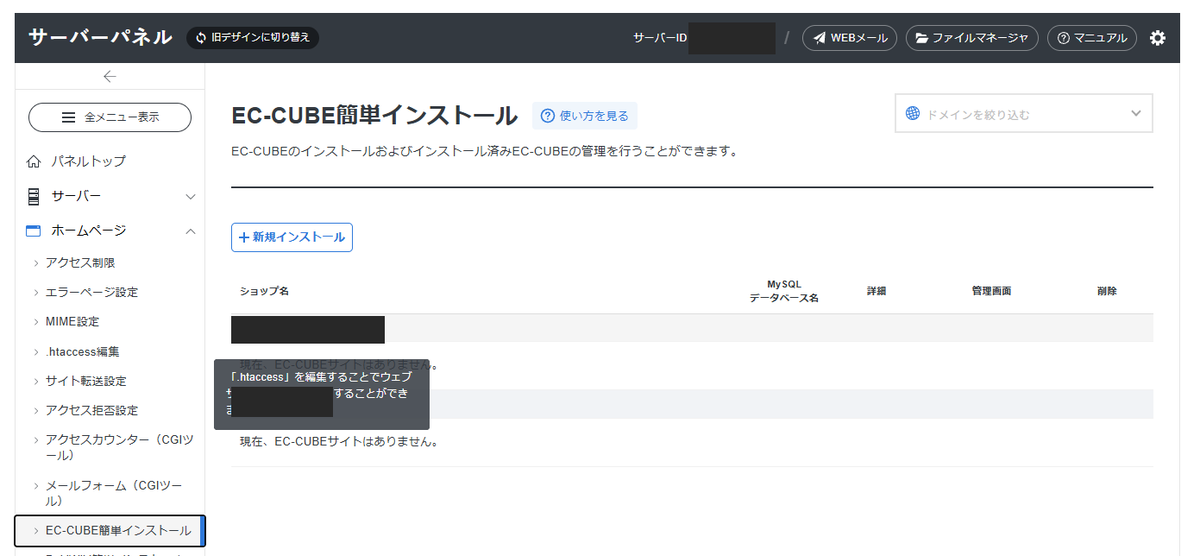
「新規インストール」を押すと、入力画面が出ます。
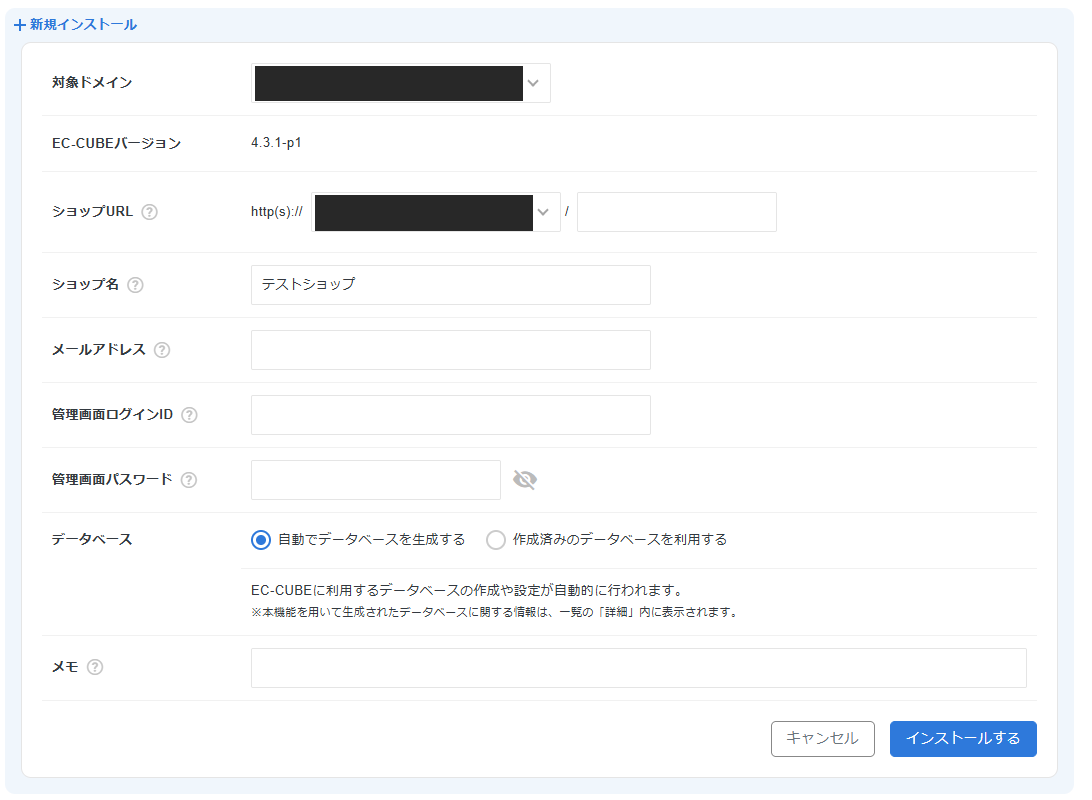
入力する内容は、次のとおりです。
| 項目 | 入力する内容 |
|---|---|
| 対象ドメイン | EC-CUBEを入れるドメイン |
| EC-CUBEバージョン | 自動で表示されます(今回は4.3.1-p1) |
| ショップURL | EC-CUBEを入れるアドレス(ドメイン)。この記事の検証では、サブドメインを使いました |
| ショップ名 | 好きな名前(今回は「テスト」) |
| メールアドレス | 連絡用のアドレス |
| 管理画面ログインID | 推測されにくいもの |
| 管理画面パスワード | パスワード管理アプリで作った、長く複雑なもの |
| データベース | 「自動でデータベースを生成する」 |
ここで決めたログインIDとパスワードは、パスワード管理アプリに必ず保存してください。
入力したら、「インストールする」を押します。完了すると、一覧にショップが表示されます。

注意: 簡単インストールには、サポートがありません
エックスサーバーの公式マニュアルには、インストール後の設定、カスタマイズ、アップデートに関するサポートはない、と書かれています。困ったときは、自分で調べる必要があります。
3. インストールされたバージョンを確認する
管理画面にログインして、「設定」→「システム設定」→「システム情報」を開くと、バージョンを確認できます。
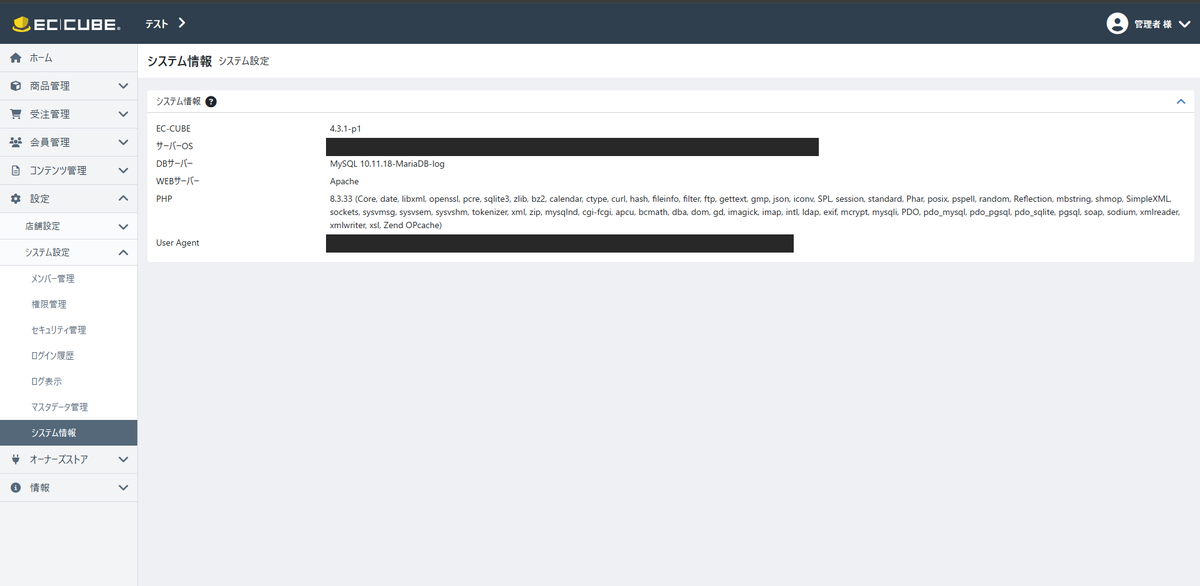
今回の環境は、次のとおりでした。
| 項目 | 内容 |
|---|---|
| EC-CUBE | 4.3.1-p1 |
| PHP | 8.3.33 |
| データベース | MariaDB 10.11.18 |
| Webサーバー | Apache |
EC-CUBEの開発元は、新しいバージョン「4.4」を予定していると発表していますが、2026年10月10日時点では、まだリリースされていません。簡単インストールで入るのは、サーバー会社が対応しているバージョンです。最新版が必要な場合は、手動でインストールする方法もあります。
4. 管理画面にログインする
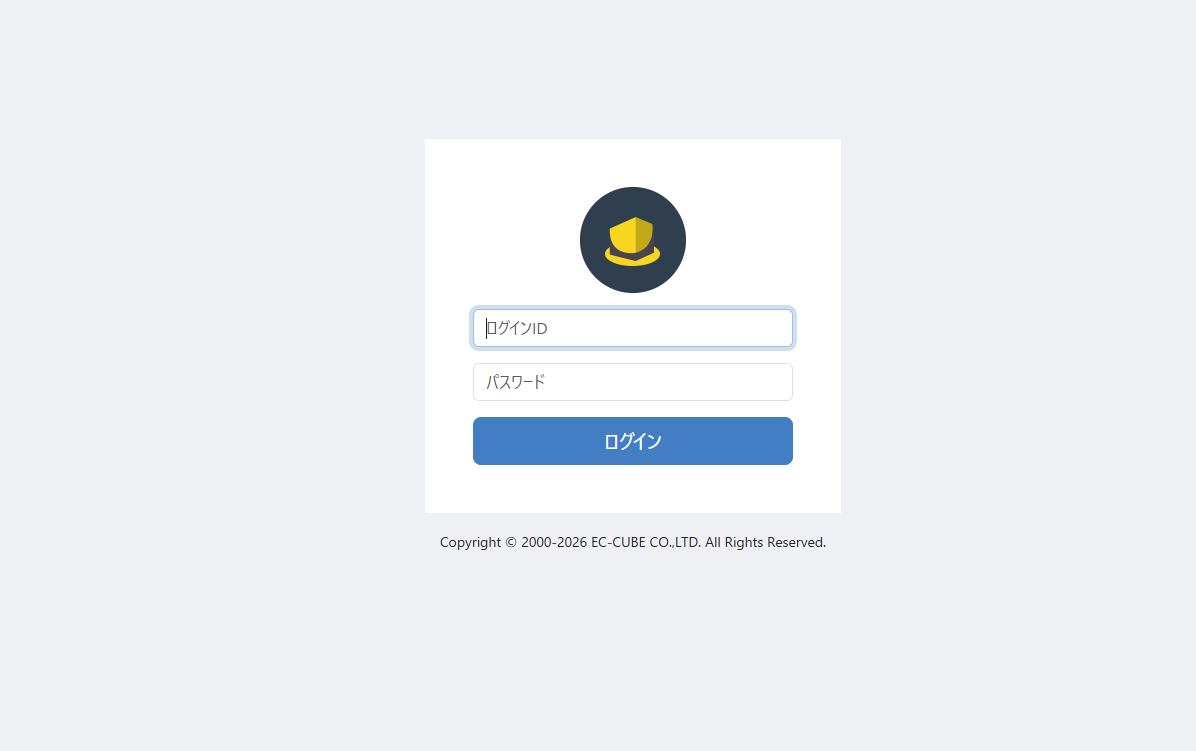
インストールが終わったら、管理画面にログインします。管理画面のURLは、初期状態では誰でも推測できる名前になっています(今回は administrator でした)。
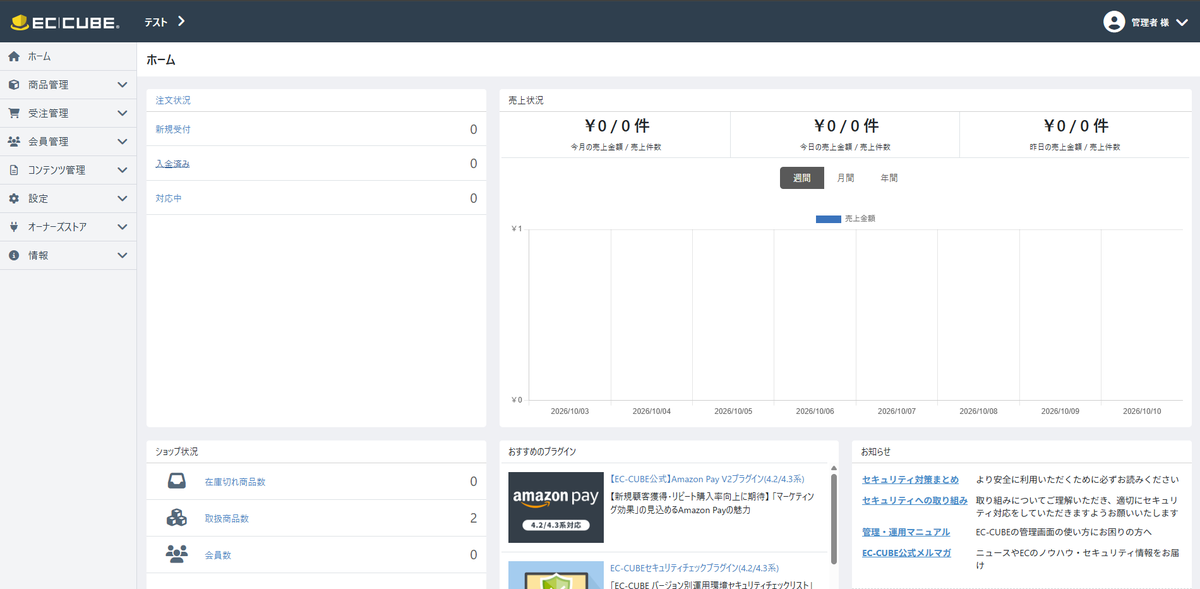
ログインすると、ホーム(ダッシュボード)が表示されます。
5. セキュリティ対策① 管理画面のURLと、接続設定
初期のURLのままだと、第三者に推測されやすく、ログイン画面を狙われる可能性があります。推測されにくい名前に変えておくのが基本です。
「設定」→「システム設定」→「セキュリティ管理」を開きます。
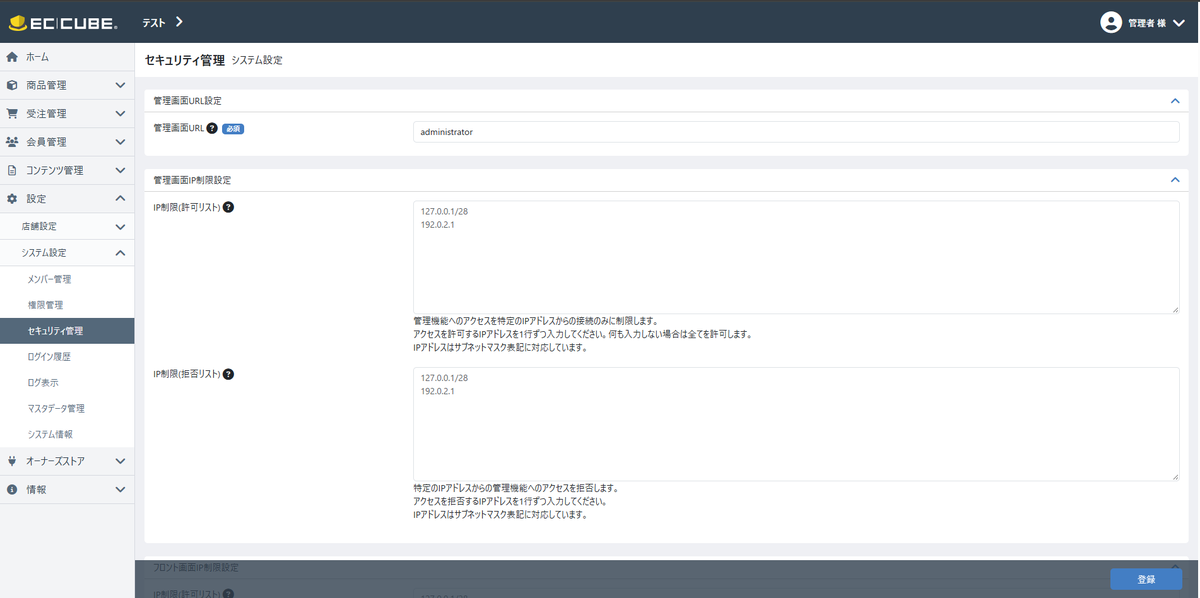
「管理画面URL」の欄を、推測されにくい英数字(8文字以上がおすすめ)に書き換えて、「登録」を押します。
変更後は、新しいURLでログイン画面が表示されること、古いURLが表示されなくなることを、確認してください。新しいURLは、パスワード管理アプリに保存しておきます。
IP制限について
同じ画面には、「IP制限」の設定もあります。特定の場所からしか管理画面に入れないようにする機能です。ただし、自宅のIPアドレスは、変わることがあります。変わると、自分も入れなくなるので、固定のIPアドレスを使っていない場合は、無理に設定しないほうが安全です。
同じ画面の「接続設定」も確認する
セキュリティ管理の画面の一番下に、「接続設定」があります。

| 項目 | 内容 |
|---|---|
| SSLを強制 | チェックを入れると、http(暗号化されていない接続)で来たアクセスを、https(暗号化された接続)に切り替えます。チェックを入れたままにします |
| 信頼できるホスト名(必須) | 設定したホスト名以外でのアクセスを、拒否します。自分のショップのドメインだけを入力します |
「信頼できるホスト名」は、「正規表現」という書き方で入力します。今回の検証環境では、次のように入力しました。
^shop-test\.example\.com$※ shop-test.example.com の部分は、例です。自分のショップのドメインに置き換えてください。ドット(.)の前に、バックスラッシュ(\)を付けるのがポイントです。日本語のキーボードでは、¥ のキーで入力できます。
ここを間違えると、自分もショップや管理画面に入れなくなることがあります。入力したら、画面を閉じる前に、別のタブで、ショップと管理画面が開けるか確認してください。
6. セキュリティ対策② 2段階認証を設定する
IDとパスワードが漏れても、すぐには入られないようにするための仕組みです。スマートフォンの「認証アプリ」(Google Authenticatorなど)で、ログインのたびに6桁の数字を入力します。
「設定」→「システム設定」→「メンバー管理」を開きます。一覧の「2段階認証」の列が「無効」になっています。
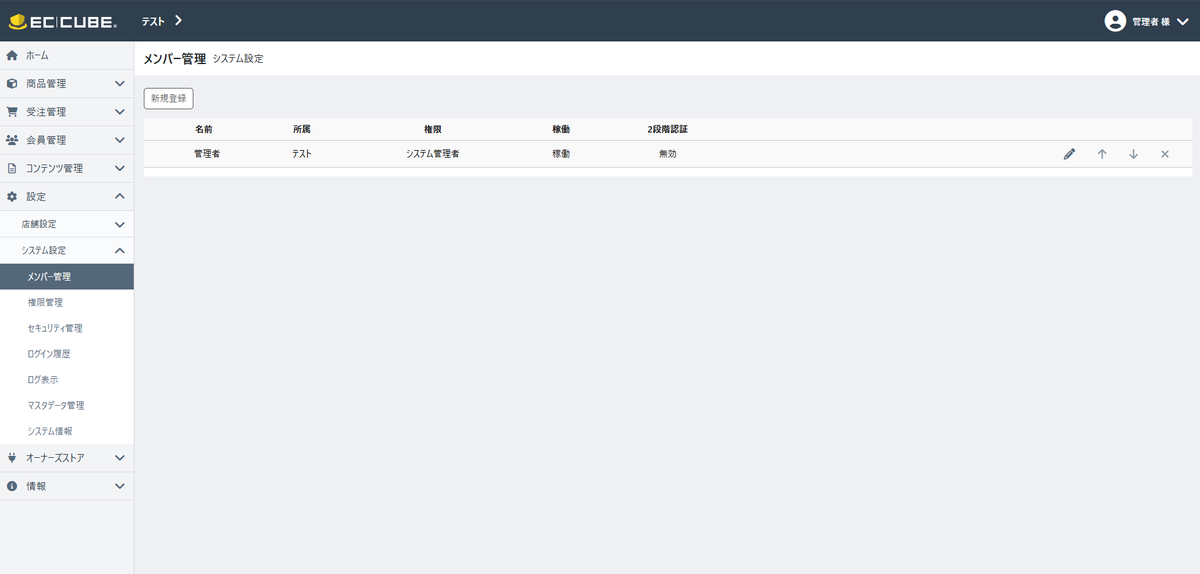
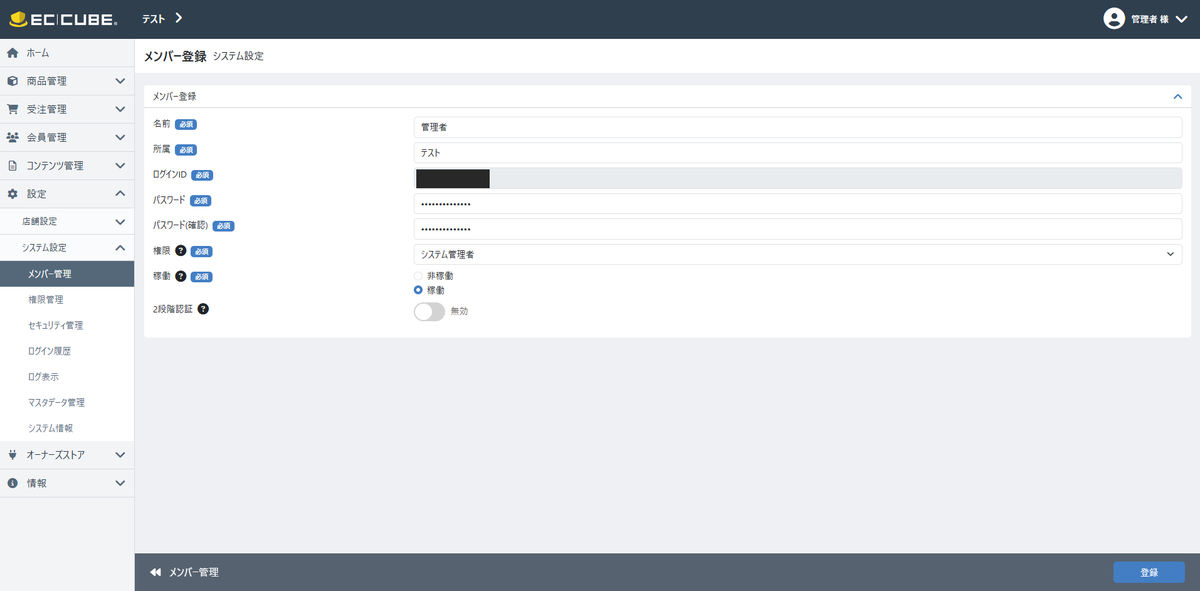
自分の行の鉛筆マーク(編集)を押し、「2段階認証」のスイッチを有効にして、「登録」を押します。
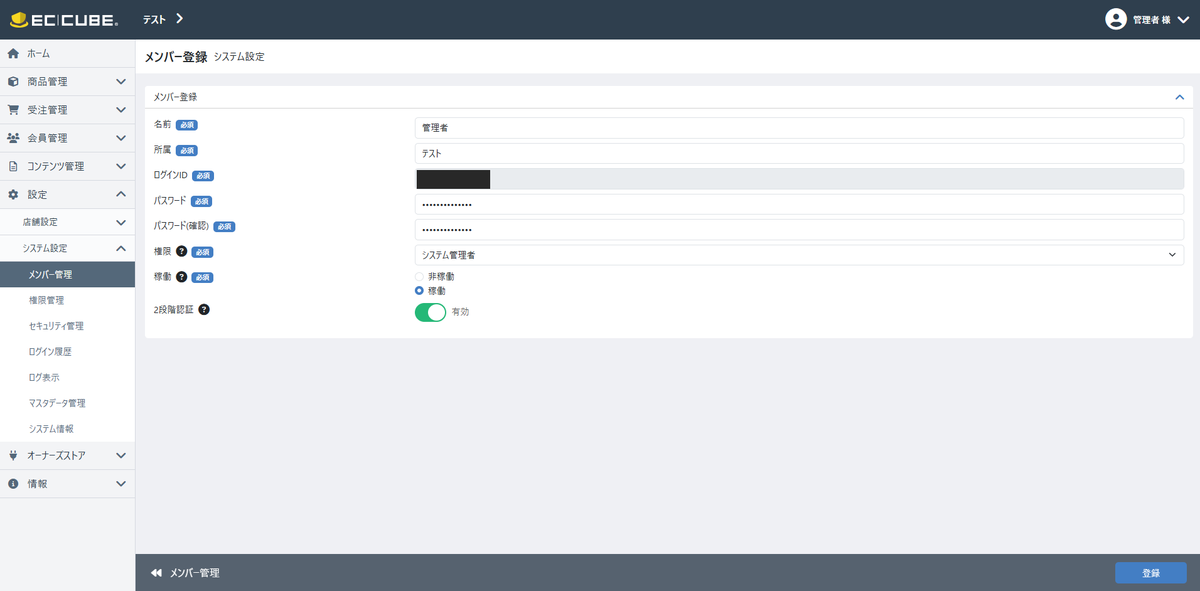
そのあと、認証の画面が出ます。表示されたQRコードを、スマートフォンの認証アプリで読み取り、表示された6桁の数字を入力すると、設定が完了します。
注意
- QRコードは、他の人に見せないでください。見られると、認証アプリを複製されてしまいます。スクリーンショットを撮った場合は、使い終わったら削除します。
- スマートフォンを失くすと、管理画面に入れなくなります。実際にお店を運営するときは、復旧の手段を考えておく必要があります。
7. 基本設定は、公式マニュアルで確認する
お店の名前、住所、特定商取引法の表記、税率、支払方法、配送方法などは、「設定」の中の「店舗設定」で行います。
細かい手順は、公式の「EC-CUBE 4 管理・運用マニュアル」で確認するのが確実です。管理画面のホームにも、リンクがあります。
本で読みたい方には、「EC-CUBE公式ガイドブック(Ver4.3対応)」があります。
特定商取引法の表記について
実際にお店を開くときは、特定商取引法にもとづく表記が、法律で必要です。事業者の名前、住所、電話番号などを、サイトに表示します。この記事の検証環境では、実在の情報は入れていません。実際に運営する場合は、必ず正しい内容を入力してください。
検証が終わったら
この記事の環境は、検証用です。記事を書き終えたあとは、サブドメインと、EC-CUBEのデータを削除します。実際に使わない環境を、放置しないことも、セキュリティ対策のひとつです。
まとめ
- エックスサーバーの簡単インストールなら、クリック操作でEC-CUBE 4を入れられる
- バージョンは、管理画面の「システム情報」で確認できる(今回は4.3.1-p1)
- 最低限の対策として、管理画面のURL変更、接続設定(SSLの強制・信頼できるホスト名)、2段階認証を設定する
- 基本設定は、公式マニュアルで確認する
- 安全面を重視するなら、ブログとネットショップは、別のサーバーに置く(同じサーバーなら、サブドメインに分けると管理はしやすいが、完全には分離されない)
次の記事では、EC-CUBEの見た目(色など)を、AIに手伝ってもらって変更してみます。