対象バージョン: EC-CUBE 4.3.1-p1(④の記事で作った、検証用の環境)。使ったAI: ChatGPT(無料版)。検証日: 2026年10月10日
検証用の環境での記録です。実際にお店を運営した記録ではありません。
「ショップの見た目を、自分の好みに変えたい。でも、プログラムは書けない」。そんなときに、ChatGPTなどのAIに頼めば、できるのでしょうか。
この記事では、ChatGPTの無料版に頼んで、EC-CUBEのヘッダーの色とボタンの色を変えてみた結果を、そのまま紹介します。うまくいった点と、間違えた点の両方を書きます。
この記事は、AIを使ったカスタマイズの、いわば入門編です。無料のAIと、「色を変える」というシンプルなお題から、まずは手始めに試しています。
先に、この記事の範囲を書いておきます。
- 試したAIは、ChatGPTの無料版だけです。モデル名は、画面から確認できませんでした(入力欄に「思考」の切り替えボタンがありましたが、検証のときはオフでした)。ほかのAIでは、結果が変わるかもしれません。
- 試したお題は、「色を変える」という1つのことです。
- ここで書く結果は、この1回の検証で起きたことです。いつでも同じになるとは限りません。
この記事で分かること
- AIに「バージョンを伝えない場合」と「伝えた場合」で、結果がどう違ったか
- AIの回答が、うまくいかなかったときの直し方
- AIに頼むときの、プロンプト(依頼文)の例
やったこと
EC-CUBEの管理画面にある、CSSを書き込む場所に、AIが作ったCSSを貼って、見た目の変化を確認します。
「CSS」は、色や大きさなど、画面の見た目を決める言葉です。
お題
- ヘッダー(画面の上の部分)を、濃い緑にする
- 商品ページの「カートに入れる」ボタンを、オレンジにする
変更する場所
管理画面の「コンテンツ管理」の中にある、「CSS管理」です。
変更前の画面
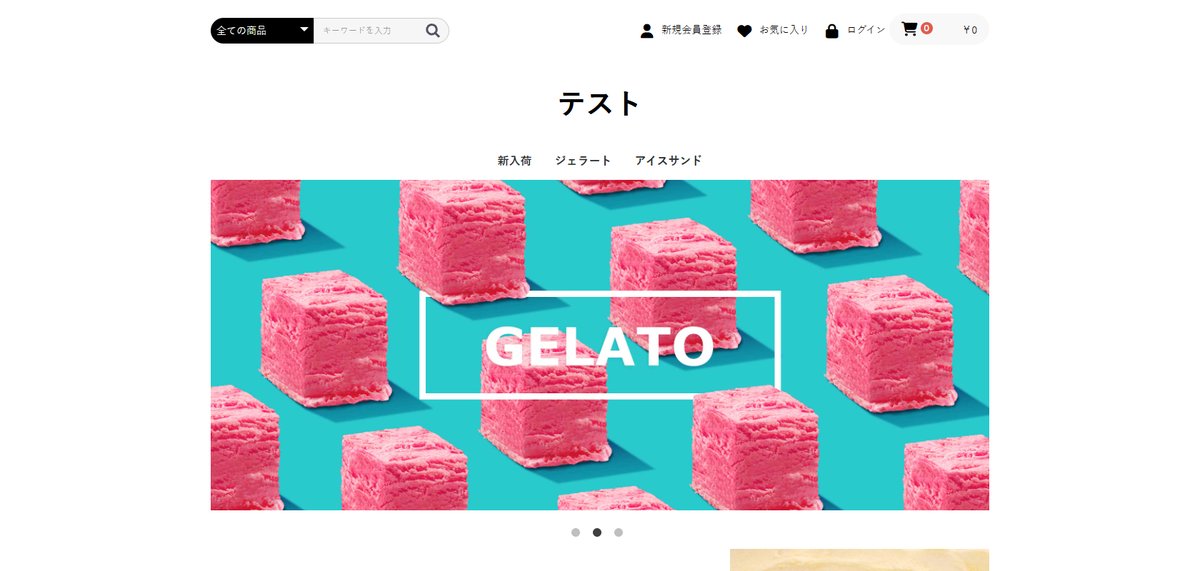
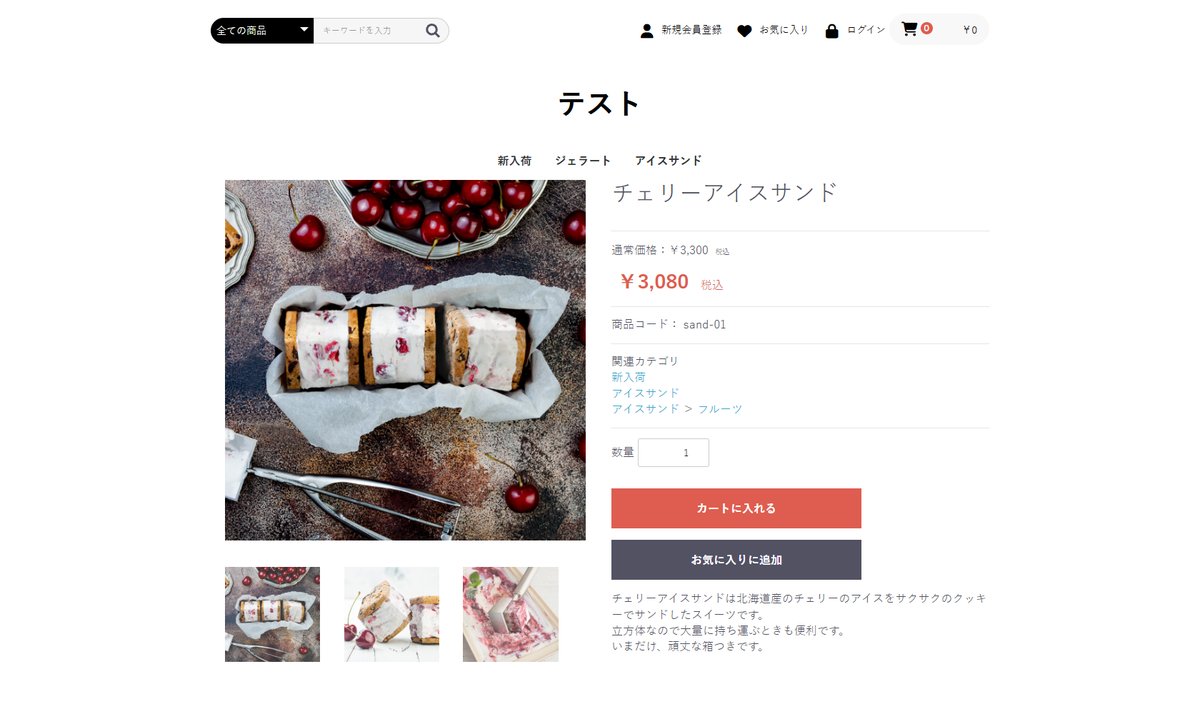
作業の前に必ずやること
AIが作ったコードで、うまくいかないことがあります。そのため、貼る前に、CSS管理に入っている内容を、テキストファイルに保存しておきます。元に戻せるようにするためです。
1回目:バージョンを伝えずに頼む
まず、EC-CUBEのバージョンも、画面の情報も伝えず、次のように頼みました。
EC-CUBEのサイトのヘッダーの背景色を濃い緑にして、購入ボタンの色をオレンジにしたいです。CSSを書いてください。ChatGPTの回答
/* ヘッダーの背景色を濃い緑にする */
header,
.c-header,
.ec-headerRole {
    background-color: #14532D !important;
}

/* 購入・カート関連ボタンをオレンジにする */
.ec-blockBtn--action,
.ec-inlineBtn--action,
.ec-blockBtn--primary,
button[type="submit"] {
    background-color: #F97316 !important;
    border-color: #F97316 !important;
    color: #FFFFFF !important;
}

/* (以下、ホバー時の色と、ヘッダー内の文字色を白にする指定が続く) */
※全文は、記事の最後にまとめて載せています。
結果
そのまま貼ったところ、ヘッダーは濃い緑になり、「カートに入れる」もオレンジになりました。ここまでは、頼んだとおりです。
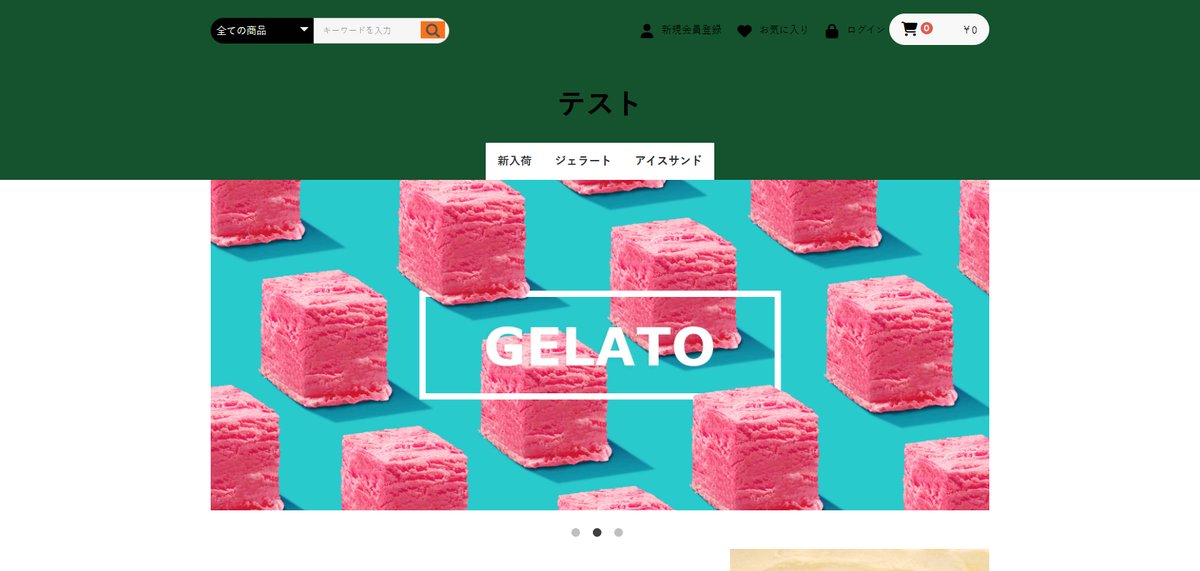
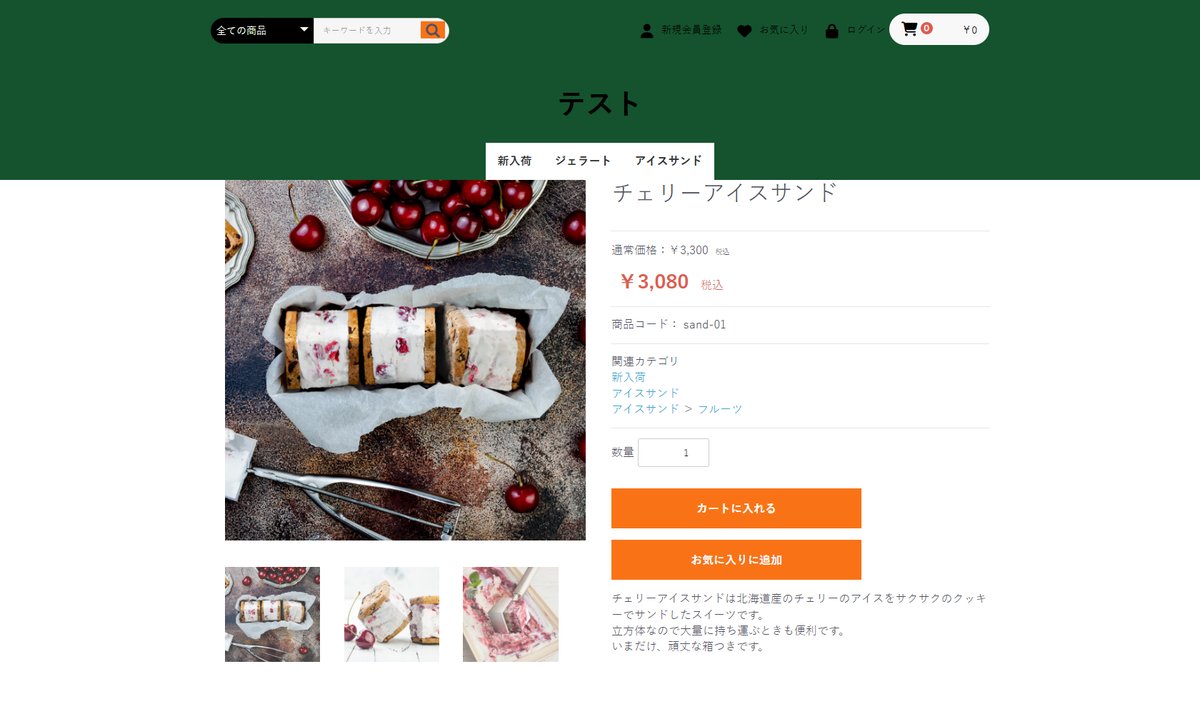
ただし、次の点が、頼んだことと違いました。
| 見た目 | 結果 |
|---|---|
| 「お気に入りに追加」ボタン | 「カートに入れる」と同じオレンジになった(もとは灰色がかった紫)。2つの区別がつきにくくなった |
| ヘッダーの検索ボタン | オレンジになった |
| ヘッダーのサイト名「テスト」 | 黒いままで、濃い緑の背景の上では読みにくい |
| 右上の「新規会員登録」「お気に入り」「ログイン」 | 暗い色のままで、読みにくい |
考えられる原因は、回答のCSSに入っていた button[type="submit"] という書き方です。これは、「画面の中の、送信ボタンすべて」を指す書き方なので、購入ボタン以外にも、色が当たったと考えられます(ブラウザの開発者ツールで、完全に確かめたわけではありません)。
また、ほとんどの指定に !important という、「ほかの指定より強く優先する」書き方がついていました。あとで直すときに、扱いにくくなる書き方です。
ポイント: バージョンを伝えなくても、動くCSSは出ました。ただし、「購入ボタンだけ」という範囲の指定は守られませんでした。
2回目:バージョンと、画面のHTMLを伝えて頼む
新しい会話を開き、次の情報を足して頼みました。
- EC-CUBEのバージョン(4.3.1-p1)
- 条件(ほかのボタンは変えない、
!importantは必要なとき以外使わない) - ヘッダーと「カートに入れる」ボタンのHTML(ブラウザの開発者ツールでコピー)
- クラス名に確信がないものは、「確認が必要」と書いてもらう
EC-CUBE 4.3.1-p1(PHP 8.3、標準テーマ)を使っています。管理画面の「コンテンツ管理 → CSS管理」に貼るCSSを書いてください。
条件:
・ヘッダー全体の背景色を濃い緑にする。ヘッダー内の文字(サイト名、会員メニュー)は、読みやすい色にする
・商品ページの「カートに入れる」ボタンだけをオレンジにする。「お気に入りに追加」や検索ボタンなど、ほかのボタンは変えない
・`!important` は、必要な場合を除き使わない
・クラス名に確信がないものは、「確認が必要」と書いて、確認方法も教えてください
現在のHTMLの一部は、次のとおりです。
(ヘッダー部分のHTMLと、「カートに入れる」ボタンのHTMLを貼る)
HTMLの取り方
- ブラウザで、ショップのページを開き、F12キーを押します(開発者ツールが開きます)。
- 変えたい部分を、右クリックして「検証」を選びます。
- 選ばれた部分を右クリックし、「コピー」→「outerHTML」を選びます。
ボタンは、フォーム全体ではなく、ボタンの部分だけをコピーしました。フォームには、認証用の値が入っていることがあるためです。
ChatGPTの回答
/* ヘッダーのナビゲーション部分 */
.ec-headerNaviRole {
    background-color: #14532D;
}

/* ヘッダー内の文字・リンク・アイコン */
.ec-headerNaviRole,
.ec-headerNaviRole a,
.ec-headerNaviRole .ec-headerNav__itemIcon,
.ec-headerNaviRole .ec-cartNavi__price,
.ec-headerNaviRole .ec-cartNavi__icon,
.ec-headerNaviRole .ec-headerNavSP {
    color: #FFFFFF;
}

/* 商品ページのカートボタンだけを変更 */
.ec-productRole__btn button.ec-blockBtn--action.add-cart {
    background-color: #F97316;
    border-color: #F97316;
    color: #FFFFFF;
}
(ホバー時の色などは省略)
回答には、次の説明も付いていました。
- 「提示されたHTMLで確認できるのは
.ec-headerNaviRoleというナビゲーション領域です。サイト名やロゴを含むヘッダー全体が、この要素の内側にあるかは、まだ分かりません」 - 「もしサイト名の背景だけ白いまま残った場合は、ロゴ部分を囲んでいる要素を確認する必要があります」
- 確認方法(右クリック → 検証)と、反映されないときの手順
AIが、分からない点を、自分から書いてくれました。
結果
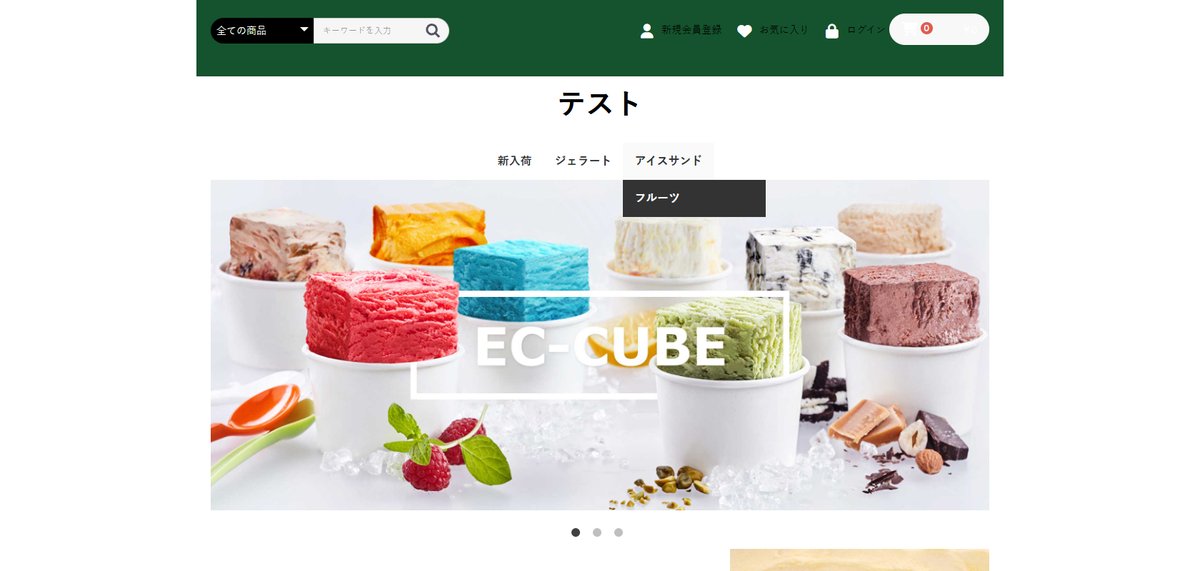
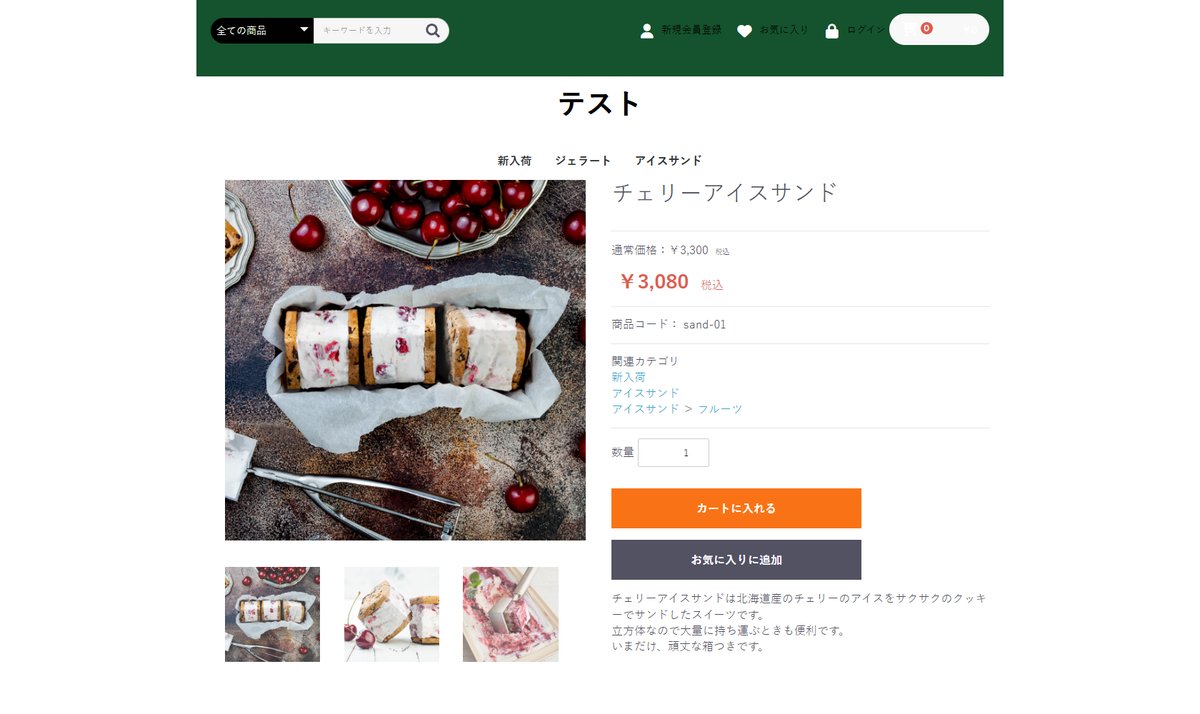
| 見た目 | 結果 |
|---|---|
| 「カートに入れる」 | オレンジになった |
| 「お気に入りに追加」 | 変わらなかった(頼んだとおり) |
| 検索ボタン | 変わらなかった(頼んだとおり) |
| ヘッダーの緑 | 上の細い帯だけが緑。サイト名のエリアは、白のまま |
| 右上の「新規会員登録」「お気に入り」「ログイン」 | 暗い色のままで、緑の上では読みにくい |
| カートの白い枠の中の金額 | 白い文字になって、見えなくなった |
ボタンの範囲は、正確に絞れました。ただし、見た目の組み合わせには、問題が出ました。回答が心配していたとおり、サイト名の周りは白いままでした。
ヘッダーの「全体」という言い方が、AIには、「上の帯」と解釈されたようです。
3回目:問題を、具体的に伝えて直してもらう
同じ会話の中で、スクリーンショットを見せながら、次のように頼みました。
貼ってみたところ、次の2つが問題でした。直してください。
1. 緑の帯の右上にある「新規会員登録」「お気に入り」「ログイン」の文字が暗いままで、読みにくい
2. カートの白い枠の中の金額が白くなって、見えなくなった
それ以外の部分は変えないでください。
ChatGPTの回答
/* 修正1:会員メニューの文字・アイコンを白にする */
.ec-headerNaviRole .ec-headerNav__item a,
.ec-headerNaviRole .ec-headerNav__itemLink,
.ec-headerNaviRole .ec-headerNav__itemIcon {
    color: #FFFFFF;
}

/* 修正2:カート金額を暗い色に戻す */
.ec-headerNaviRole .ec-cartNavi__price {
    color: #333333;
}回答は、原因を「会員メニューの文字には別のCSSが優先されている可能性がある」「カート金額にも白色が適用されてしまった」と、断定せずに説明していました。
結果
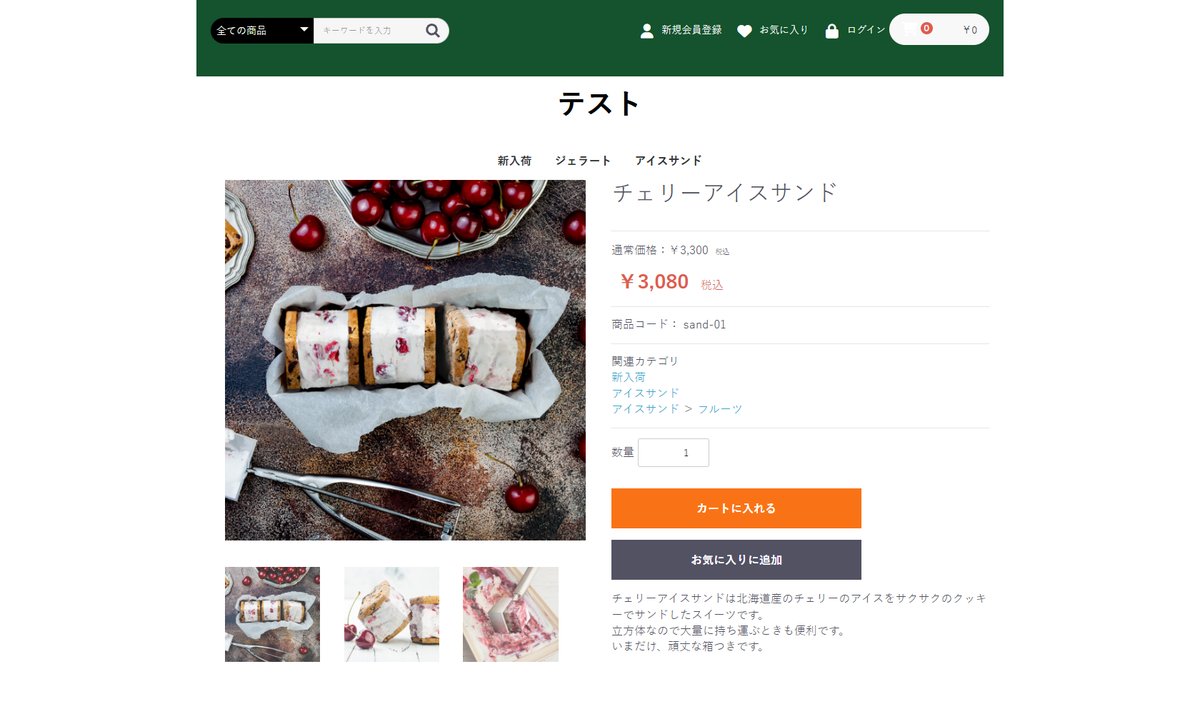
頼んだ2つは、一度で直りました。
ただし、もう1つ、問題が残っていました。カートのアイコンが、白い枠の中で、ほとんど見えない状態です。これは、頼んだ2つに入っていなかったので、直りませんでした。
4回目:残った点を、頼む
ありがとうございます。2点とも直りました。
もう1つ、カートの白い枠の中のカートのアイコンが、白くて見えません。
アイコンだけを、見える色に直してください。それ以外は変えないでください。
ChatGPTの回答
/* カートアイコンだけ色を変更 */
.ec-headerNaviRole .ec-cartNavi__icon {
    color: #333333;
}
結果
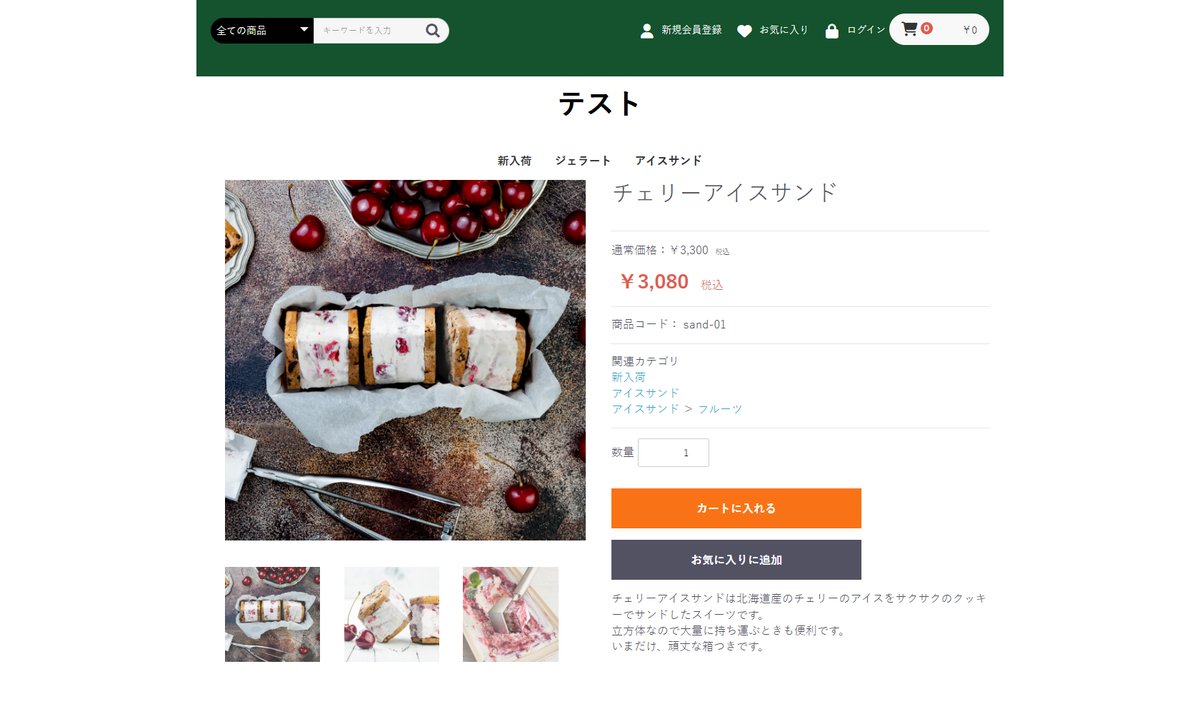
カートのアイコンが、濃いグレーで見えるようになりました。ほかの部分は、変わりませんでした。
結果のまとめ
| 回 | 頼み方 | 結果 |
|---|---|---|
| 1回目 | バージョンなし | ヘッダーとボタンの色は変わった。ただし、ほかのボタンまで変わり、文字が読みにくくなった |
| 2回目 | バージョンとHTMLあり | ボタンの範囲は、正確になった。ただし、文字の色の組み合わせで、見えない部分が出た |
| 3回目 | 問題を、2点、具体的に伝えた | 2点とも、一度で直った。依頼に入れていないカートのアイコンは、残った |
| 4回目 | 残った点を、頼んだ | 一度で直った |
この検証で分かったこと
実際に起きたことから、次のことが言えます。
- バージョンと、画面のHTMLを渡すと、ボタンの範囲を絞れました。
- AIの回答は、画面で確かめないと、問題が分かりませんでした。文字が白い枠の中で消える問題は、回答の説明には出てきませんでした。
- 「ヘッダー全体」のような、あいまいな言い方は、解釈がずれました。範囲は、具体的に書くほうが安全です。
- 直してもらうときは、「どこが」「どう困っているか」を、具体的に伝えると、早く直りました。
- 頼まなかったことは、直りませんでした。気づいた点は、まとめて伝えるほうが、回数を減らせます。
ただし、冒頭に書いたとおり、ChatGPTの無料版を使った、1回の検証の結果です。
AIを使うときの心がけ
- 作業の前に、必ずバックアップを取る。貼る前の内容を、テキストファイルに保存する
- いきなり本番では試さない。検証用の環境で、確認してから使う
- AIのコードは、「下書き」と考える。画面で確かめて、問題があれば、具体的に伝えて直してもらう
- パスワードや、お客様の情報を、AIに貼らない。無料のAIは、入力した内容が、サービスの改善に使われる設定になっていることがあります
- 画面のHTMLを渡すときは、フォームの中身(認証用の値など)を含めないようにする
コピーして使える、プロンプトの例
次の形で、頼むと、範囲を絞りやすくなります。( )の部分を、自分の内容に変えて使ってください。
EC-CUBE (バージョン。管理画面の「設定 → システム設定 → システム情報」で確認できます)を使っています。
管理画面の「コンテンツ管理 → CSS管理」に貼るCSSを書いてください。
条件:
・(変えたいこと1)
・(変えたいこと2)
・(変えたくないこと。例: ほかのボタンは変えない)
・`!important` は、必要な場合を除き使わない
・クラス名に確信がないものは、「確認が必要」と書いて、確認方法も教えてください
現在のHTMLの一部は、次のとおりです。
(変えたい部分のHTML)
2回目〜4回目の回答を、つなげたCSS
ChatGPTの2回目〜4回目の回答を、順につなげたものです。検証のあとで、貼った内容を消してしまったため、実際に貼ったときと、完全に同じかどうかは、確認できていません。
/* ヘッダーのナビゲーション部分 */
.ec-headerNaviRole {
    background-color: #14532D;
}

/* ヘッダー内の文字・リンク・アイコン */
.ec-headerNaviRole,
.ec-headerNaviRole a,
.ec-headerNaviRole .ec-headerNav__itemIcon,
.ec-headerNaviRole .ec-cartNavi__price,
.ec-headerNaviRole .ec-cartNavi__icon,
.ec-headerNaviRole .ec-headerNavSP {
    color: #FFFFFF;
}

.ec-headerNaviRole a {
    text-decoration: none;
}

/* 商品ページのカートボタンだけを変更 */
.ec-productRole__btn button.ec-blockBtn--action.add-cart {
    background-color: #F97316;
    border-color: #F97316;
    color: #FFFFFF;
}

.ec-productRole__btn button.ec-blockBtn--action.add-cart:hover {
    background-color: #EA580C;
    border-color: #EA580C;
    color: #FFFFFF;
}

/* 修正1:会員メニューの文字・アイコンを白にする */
.ec-headerNaviRole .ec-headerNav__item a,
.ec-headerNaviRole .ec-headerNav__itemLink,
.ec-headerNaviRole .ec-headerNav__itemIcon {
    color: #FFFFFF;
}

/* 修正2:カート金額を暗い色に戻す */
.ec-headerNaviRole .ec-cartNavi__price {
    color: #333333;
}

/* カートアイコンだけ色を変更 */
.ec-headerNaviRole .ec-cartNavi__icon {
    color: #333333;
}
※このCSSは、EC-CUBE 4.3.1-p1の標準テーマで、この検証をしたときの回答が元です。バージョンやテーマが違うと、同じ結果にならないことがあります。
まとめ
- ChatGPTの無料版に頼んで、ヘッダーとボタンの色を変えることは、できました(頼み直しを含めて、4回)
- バージョンと、画面のHTMLを伝えたほうが、範囲を絞れました。ただし、見た目の問題は、画面で確かめて、人が気づく必要がありました
- 直してもらうときは、問題を具体的に伝える
- バックアップと、検証用の環境が、大事
次の記事では、色ではなく、ページの中身(Twig)を、AIに頼んでみました。
ほかにも、有料版のAIを使うと結果がどう変わるか、EC-CUBEの公式GitHubの情報を読ませて修正を頼むとどうなるかなど、この入門編より一歩進んだテーマも気になっています。試せたら、このブログで紹介します。
商品説明文などをAIで作るときの注意
この記事の内容とは別に、AIで商品説明文を作る場合は、景品表示法に注意が必要です。事実と違う効果や、実際より良く見せる表現は、書かないようにしてください。